Dịch vụ
Dịch vụ là nơi bạn cấu hình AI engine, tích hợp với các dịch vụ bên ngoài và quản lý tài liệu training để tối ưu hóa chatbot. Đây là hướng dẫn chi tiết cách sử dụng từng tính năng.
Giao diện Dịch vụ
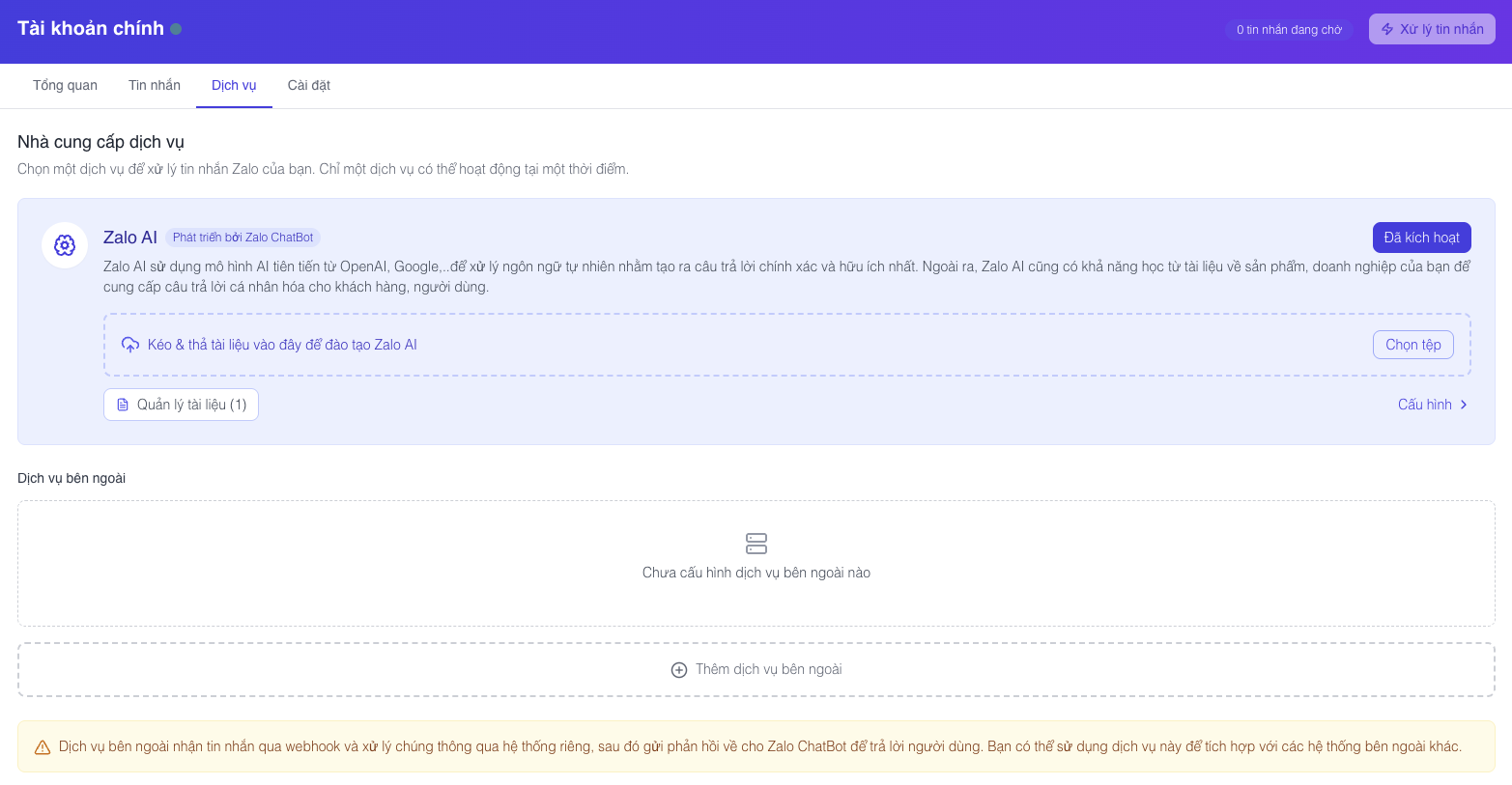
Hiển thị cấu hình Zalo AI và các tùy chọn tích hợp
Cấu hình nhà cung cấp dịch vụ AI
Zalo AI - Dịch vụ mặc định
Zalo AI - Phát triển bởi Zalo ChatBot
Zalo AI sử dụng mô hình AI tiên tiến từ OpenAI, Google... để xử lý ngôn ngữ tự nhiên
Cách truy cập cấu hình Zalo AI:
- Mở Tab Dịch vụ
- Tìm mục "Nhà cung cấp dịch vụ"
- Zalo AI sẽ được hiển thị với trạng thái "Đã kích hoạt"
Tính năng của Zalo AI:
Tối ưu tiếng Việt
Được training đặc biệt cho ngữ cảnh và văn hóa Việt Nam, hiểu slang và cách nói địa phương
Phản hồi nhanh
Thời gian xử lý dưới 0.8 giây nhờ hệ thống cache thông minh và tối ưu hóa riêng cho Zalo
Tự động học
AI tự động cải thiện từ phản hồi và tài liệu training, không cần can thiệp thủ công
Chuyển đổi AI Engine
Các AI engine có sẵn:
🔥 Zalo AI (Đang dùng)
- Miễn phí không giới hạn
- Tối ưu cho tiếng Việt
- Tích hợp sâu với Zalo
- Hỗ trợ 24/7
🤖 OpenAI GPT-4
- Mô hình mạnh nhất hiện tại
- Hiểu ngữ cảnh phức tạp
- Cần API key riêng
- Chi phí theo lượt sử dụng
🌟 Google Gemini
- Đa phương thức (text, image)
- Xử lý tài liệu lớn
- Tốc độ nhanh
- Cần tài khoản Google Cloud
🎭 Claude AI
- Hiểu ngữ cảnh dài
- An toàn và đáng tin cậy
- Phù hợp customer service
- Cần API key Anthropic
Cách chuyển đổi AI engine:
- Trong Tab Dịch vụ, tìm phần "Chọn dịch vụ"
- Nhấn vào dropdown hiện tại (đang hiển thị "Zalo AI")
- Chọn AI engine muốn sử dụng
- Nếu chọn AI engine bên ngoài, nhập API key tương ứng
- Nhấn "Lưu cấu hình" để áp dụng
⚠️ Lưu ý khi đổi AI engine
- AI engine mới cần thời gian học từ tài liệu training có sẵn
- Chi phí sử dụng sẽ thay đổi nếu chuyển sang AI trả phí
- Có thể test với một số tin nhắn trước khi áp dụng toàn bộ
Quản lý tài liệu đào tạo AI
Giao diện quản lý tài liệu
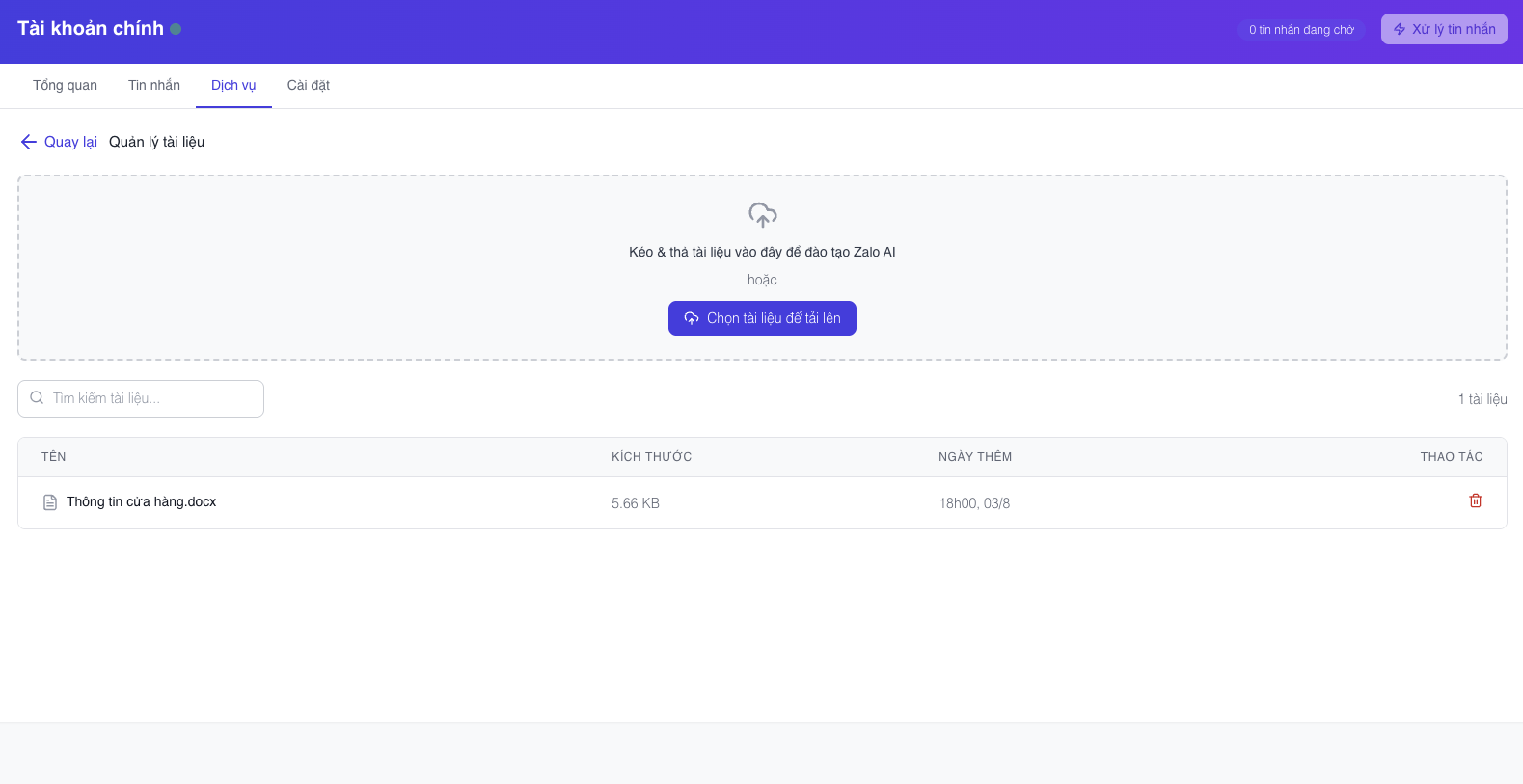
Giao diện quản lý tài liệu với khu vực drag & drop và danh sách file đã upload
Cách tải lên tài liệu để đào tạo
Bước 1: Truy cập khu vực upload
- Trong Tab Dịch vụ, cuộn xuống phần "Quản lý tài liệu"
- Nhấn nút "Chọn tài liệu để tải lên" (như trong hình)
- Hoặc kéo thả file trực tiếp vào khu vực đánh dấu
Bước 2: Chọn file phù hợp
Catalog, brochure, hướng dẫn sử dụng
DOCX
FAQ, quy trình, chính sách
XLSX
Bảng giá, danh sách sản phẩm
TXT
Kịch bản chat, template phản hồi
Bước 3: Kiểm tra và xác nhận
- Sau khi chọn file, hệ thống sẽ hiển thị thông tin:
- Tên file
- Kích thước (tối đa 5MB mỗi file)
- Loại file được hỗ trợ
- Nhấn "Tải lên" để bắt đầu upload
- Chờ hệ thống xử lý và phân tích nội dung
Quản lý tài liệu đã upload
Xem danh sách tài liệu:
📁 Danh sách tài liệu đã training
Các thao tác với tài liệu:
- Xem chi tiết: Nhấn vào tên file để xem nội dung đã được AI phân tích
- Xóa tài liệu: Nhấn nút 🗑️ để xóa file không cần thiết
- Thay thế: Upload file mới cùng tên để thay thế file cũ
- Sắp xếp: Danh sách tự động sắp xếp theo thời gian upload mới nhất
Tối ưu hóa tài liệu training
Loại tài liệu nên upload:
✅ Nên upload
- FAQ khách hàng - Câu hỏi thường gặp và câu trả lời chuẩn
- Catalog sản phẩm - Mô tả chi tiết, giá cả, tính năng
- Quy trình dịch vụ - Cách thức hoạt động, chính sách
- Thông tin công ty - Lịch sử, tầm nhìn, liên hệ
❌ Không nên upload
- Thông tin cá nhân - CCCD, hồ sơ nhân sự
- Dữ liệu nhạy cảm - Mật khẩu, token, API key
- File quá lớn - Hình ảnh độ phân giải cao
- Nội dung lỗi thời - Giá cũ, thông tin đã thay đổi
Mẹo viết tài liệu hiệu quả:
💡 Mẹo tối ưu nội dung training
📝 Cấu trúc rõ ràng
- Sử dụng heading phân cấp
- Đánh số thứ tự các bước
- Tách biệt từng chủ đề
🎯 Ngôn ngữ đơn giản
- Tránh thuật ngữ phức tạp
- Viết câu ngắn, súc tích
- Sử dụng từ khóa chính
🔄 Cập nhật thường xuyên
- Xóa thông tin lỗi thời
- Thêm sản phẩm mới
- Cập nhật giá cả, chính sách
Tích hợp dịch vụ bên ngoài
Giao diện tích hợp
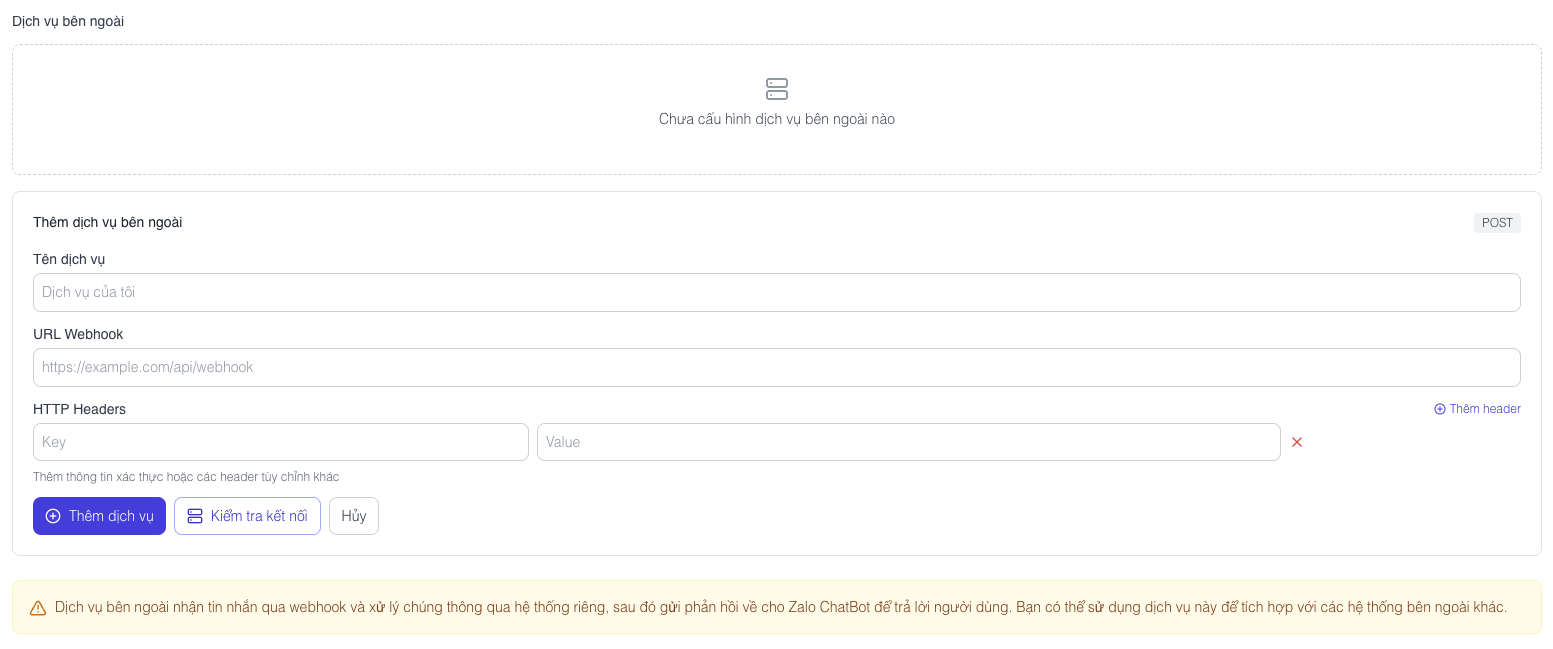
Giao diện thêm dịch vụ bên ngoài với form nhập thông tin webhook
Thêm dịch vụ bên ngoài
Cách thiết lập tích hợp:
- Trong Tab Dịch vụ, tìm mục "Dịch vụ bên ngoài"
- Nhấn nút "+ Thêm dịch vụ"
- Điền thông tin trong form như hình trên:
Form cấu hình dịch vụ:
📝 Thông tin cần nhập
Tên dịch vụ
Đặt tên dễ nhớ, ví dụ: "CRM công ty", "Hệ thống kho"
URL Webhook
Địa chỉ endpoint nhận dữ liệu: https://example.com/api/webhook
HTTP Headers
Key-Value pairs cho authentication (API key, Bearer token...)
Bước thực hiện:
- Tên dịch vụ: Nhập tên mô tả (ví dụ: "Dịch vụ của tôi")
- URL Webhook: Nhập địa chỉ API endpoint của hệ thống bên ngoài
- HTTP Headers: Thêm authentication headers nếu cần:
- Key:
Authorization - Value:
Bearer your_api_token
- Key:
- Nhấn "Thêm dịch vụ" để lưu cấu hình
- "Kiểm tra kết nối" để test webhook
Các loại tích hợp phổ biến
CRM Systems:
🏢 HubSpot CRM
- Tự động tạo contact từ khách chat
- Ghi lại lịch sử hội thoại
- Trigger email sequences
- Phân loại lead score
⚡ Salesforce
- Đồng bộ dữ liệu khách hàng
- Cập nhật opportunity
- Tạo case support tự động
- Integration với Sales Cloud
📊 Google Sheets
- Ghi log tất cả tin nhắn
- Tạo báo cáo thống kê
- Chia sẻ với team dễ dàng
- Không cần setup phức tạp
E-commerce Platforms:
🛒 Shopify
- Đồng bộ thông tin sản phẩm
- Kiểm tra tồn kho realtime
- Tạo đơn hàng từ chat
- Tracking trạng thái đơn hàng
🎯 WooCommerce
- Webhook khi có đơn hàng mới
- Cập nhật trạng thái thanh toán
- Thông báo giao hàng
- Integration với WordPress
📱 Haravan
- API sản phẩm Việt Nam
- Tích hợp đa kênh bán hàng
- Quản lý kho hàng
- Báo cáo doanh thu
Cấu hình Webhook nâng cao
Thiết lập authentication:
🔐 Các phương thức xác thực
Bearer Token
Key: Authorization
Bearer abc123xyz456API Key
Key: X-API-Key
sk_live_1234567890Custom Header
Key: X-Signature
sha256=abc123Dữ liệu được gửi trong webhook:
📦 Cấu trúc dữ liệu JSON
Test và debug webhook:
- Sau khi thiết lập, nhấn "Kiểm tra kết nối"
- Hệ thống sẽ gửi test payload đến endpoint
- Kiểm tra response status code (200 = thành công)
- Xem log chi tiết nếu có lỗi
- Điều chỉnh cấu hình nếu cần thiết
Xử lý sự cố thường gặp
AI không phản hồi
Nguyên nhân và cách khắc phục:
🚨 AI engine không hoạt động
1. Kiểm tra API key
Đảm bảo API key còn hạn và có đủ credit (đối với AI trả phí)
2. Test kết nối
Dùng nút "Kiểm tra kết nối" để verify endpoint availability
3. Fallback sang Zalo AI
Tạm thời chuyển về Zalo AI để đảm bảo service không bị gián đoạn
Webhook không hoạt động
URL không thể truy cập
- Kiểm tra URL có đúng không
- Đảm bảo server đang chạy
- Test với curl hoặc Postman
Xác thực thất bại
- Kiểm tra API key/token
- Kiểm tra định dạng header
- Kiểm tra quyền
Dữ liệu truyền không đúng
- Kiểm tra định dạng JSON
- Kiểm tra các trường cần thiết
- Kiểm tra encode dữ liệu
Tài liệu đào tạo AI không hiệu quả
✅ Làm gì
- Thêm nhiều ví dụ Q&A
- Sử dụng ngôn ngữ khách hàng thực tế
- Cập nhật thông tin mới thường xuyên
- Bao gồm nhiều cách hỏi khác nhau
❌ Tránh làm
- Upload file quá lớn (>5MB)
- Nội dung trùng lặp nhiều
- Ngôn ngữ quá kỹ thuật
- Thông tin mâu thuẫn
- Bắt đầu với Zalo AI để làm quen, sau đó test các AI khác
- Upload tài liệu đào tạo từ từ, theo dõi hiệu quả từng batch
- Thiết lập webhook cho hệ thống quan trọng nhất trước
- Thường xuyên kiểm tra để phát hiện vấn đề sớm
- Sao lưu cấu hình trước khi thay đổi AI engine
Bước tiếp theo
Sau khi thành thạo Tab Dịch vụ:
- Tinh chỉnh Tab Cài đặt - Cấu hình chi tiết hoạt động chatbot
- Đào tạo AI nâng cao - Kỹ thuật training hiệu quả