Đăng nhập Zalo
Hướng dẫn chi tiết về cách thiết lập và cấu hình tài khoản Zalo để hoạt động tối ưu với ZaloChatBot.
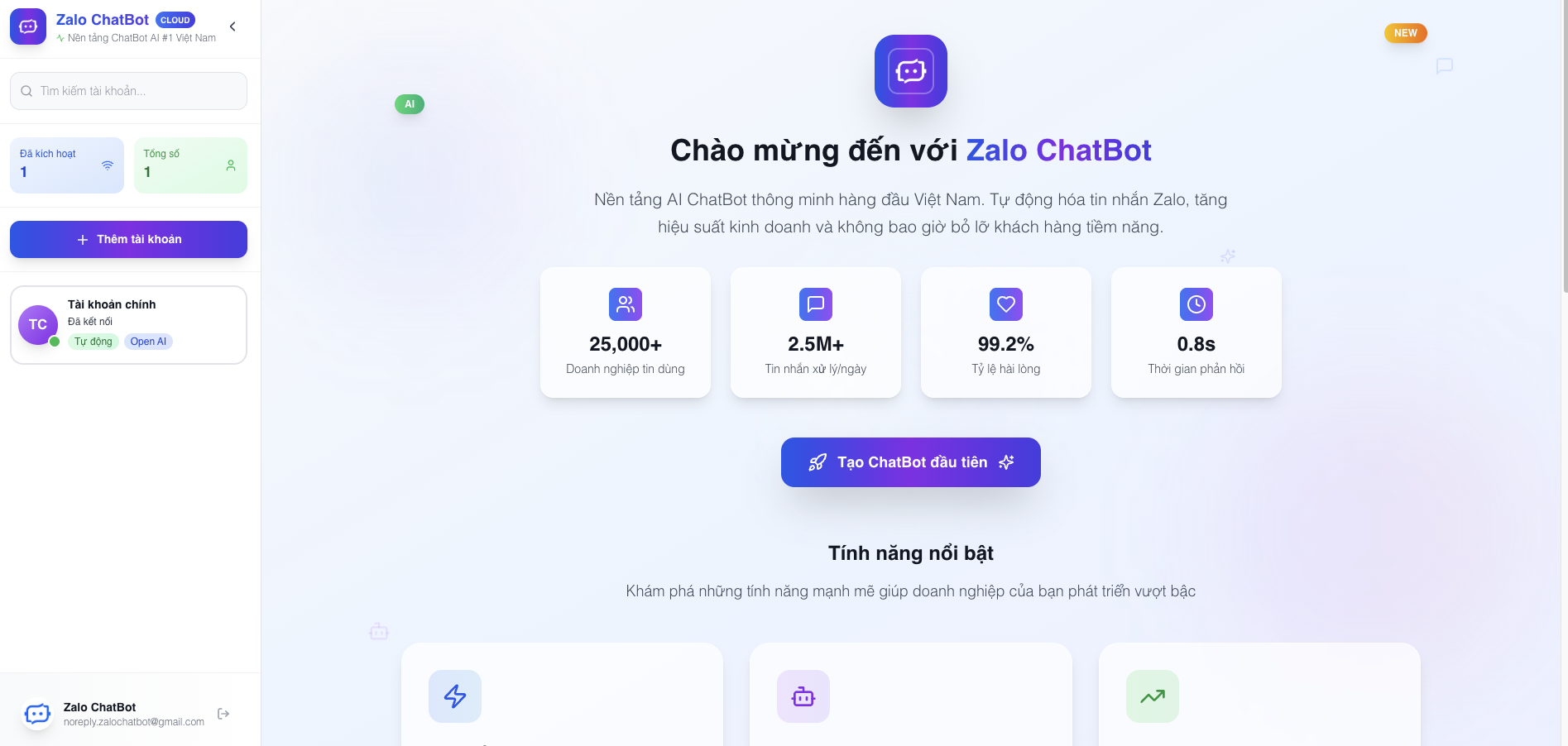
Tạo tài khoản Cloud mới
Bước 1: Khởi tạo tài khoản
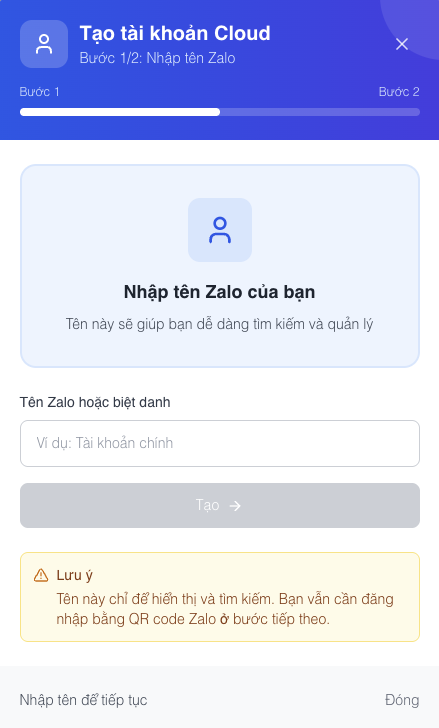
Trong màn hình "Tạo tài khoản Cloud", bạn cần:
📝 Nhập tên Zalo của bạn
Đây là tên hiển thị sẽ giúp bạn dễ dàng nhận diện và quản lý tài khoản.
- "Shop thời trang ABC" - Cho tài khoản kinh doanh
- "Tài khoản chính" - Cho tài khoản cá nhân
- "Zalo bán hàng" - Cho mục đích thương mại
- "Support khách hàng" - Cho team hỗ trợ
Tại sao cần đặt tên có ý nghĩa?
🔍 Dễ tìm kiếm
Nhanh chóng tìm thấy tài khoản cần thiết khi có nhiều Zalo
👥 Phân biệt mục đích
Tách biệt tài khoản cá nhân và kinh doanh
⚡ Quản lý hiệu quả
Theo dõi hiệu suất từng tài khoản riêng biệt
Bước 2: Xác thực bằng QR Code
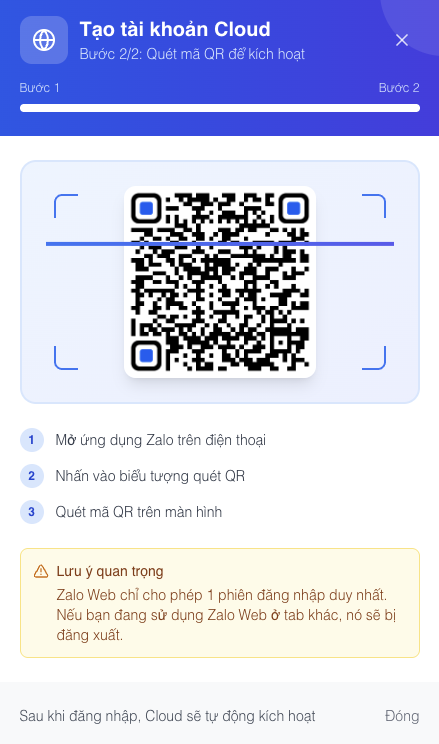
Quy trình quét mã QR
Mở ứng dụng Zalo trên điện thoại
Đảm bảo bạn đã đăng nhập tài khoản Zalo cần kết nối
Nhấn vào biểu tượng quét QR
Thường nằm ở góc trên phải hoặc trong menu chính
Quét mã QR trên màn hình
Đặt camera điện thoại hướng vào mã QR và chờ nhận diện
Lưu ý quan trọng về QR Code
⚠️ Cảnh báo quan trọng
Zalo Web chỉ cho phép 1 phiên đăng nhập duy nhất:
- Nếu bạn đang sử dụng Zalo Web ở tab khác, nó sẽ bị đăng xuất
- Đăng nhập ZaloChatBot sẽ ngắt kết nối Zalo Web khác
- Chỉ có thể duy trì 1 kết nối Zalo Web tại một thời điểm
✅ Sau khi đăng nhập thành công
Cloud sẽ tự động kích hoạt:
- Tài khoản chuyển sang trạng thái "Tự động"
- ChatBot AI sẵn sàng nhận và xử lý tin nhắn
- Màn hình chính hiển thị đầy đủ thống kê và tính năng
Quản lý nhiều tài khoản
Thêm tài khoản mới
Để thêm tài khoản Zalo mới:
- Nhấn nút "+ Thêm tài khoản" trong sidebar
- Lặp lại quy trình đặt tên và quét QR
- Mỗi tài khoản sẽ có cấu hình riêng biệt
Mẹo quản lý tài khoản
🏷️ Đặt tên thông minh
- Bao gồm mục đích sử dụng
- Thêm địa điểm nếu có nhiều chi nhánh
- Sử dụng ký hiệu phân biệt (★, ●, ▲)
📊 Theo dõi trạng thái
- Kiểm tra "Tự động" hàng ngày
- Theo dõi số tin nhắn đang chờ
- Xem tổng số tài khoản đã kích hoạt
⚙️ Cấu hình riêng biệt
- Thời gian hoạt động khác nhau
- Tin nhắn chào khác nhau
- Từ khóa và phản hồi riêng
Xử lý sự cố thường gặp
QR Code không quét được
🔧 Giải pháp khắc phục:
- Làm mới màn hình đăng nhập - Lấy QR mới bằng tắt màn hình QR & mở lại
- Kiểm tra kết nối Internet - Đảm bảo cả máy tính và điện thoại có mạng ổn định
- Thử trình duyệt khác - Chrome, Firefox, Edge...
- Kiểm tra camera điện thoại - Lau sạch ống kính và đảm bảo đủ sáng
Không nhận được tin nhắn
🔍 Kiểm tra các yếu tố:
1. Cài đặt thời gian hoạt động - Đảm bảo trong khung giờ đã thiết lập
2. Trạng thái AI ChatBot - Phải ở chế độ "BẬT"
3. Bộ lọc tin nhắn - Kiểm tra cài đặt không chặn tin nhắn
4. Kết nối Zalo - Tài khoản phải hiển thị "Tự động"
Bảo mật tài khoản
Thực hành bảo mật tốt
🔒 Xác thực 2 lớp
Bật 2FA cho tài khoản Zalo để tăng cường bảo mật
🚫 Không chia sẻ
Không chia sẻ QR code hoặc thông tin đăng nhập
👀 Giám sát hoạt động
Thường xuyên kiểm tra log tin nhắn và hoạt động
Tối ưu hóa thiết lập
Sau khi thiết lập thành công
- Cấu hình AI ChatBot - Bật và tùy chỉnh phản hồi tự động
- Thiết lập thời gian hoạt động - Đặt giờ làm việc phù hợp
- Upload tài liệu training - Giúp AI hiểu rõ sản phẩm/dịch vụ
- Cấu hình từ khóa - Tạo phản hồi nhanh cho câu hỏi thường gặp
Tài khoản Zalo của bạn đã được kết nối thành công với ZaloChatBot. ChatBot AI sẵn sàng phục vụ khách hàng 24/7!