Bắt đầu nhanh
Hướng dẫn này sẽ giúp bạn thiết lập chatbot AI đầu tiên trong vòng 5 phút, từ kết nối Zalo đến cấu hình các tính năng cơ bản.
Tổng quan quy trình
Liên kết tài khoản Zalo
Bật Zalo AI ChatBot
Thiết lập cài đặt cơ bản
ChatBot sẵn sàng hoạt động
Bước 1: Kết nối với tài khoản Zalo
Đặt tên tài khoản Zalo
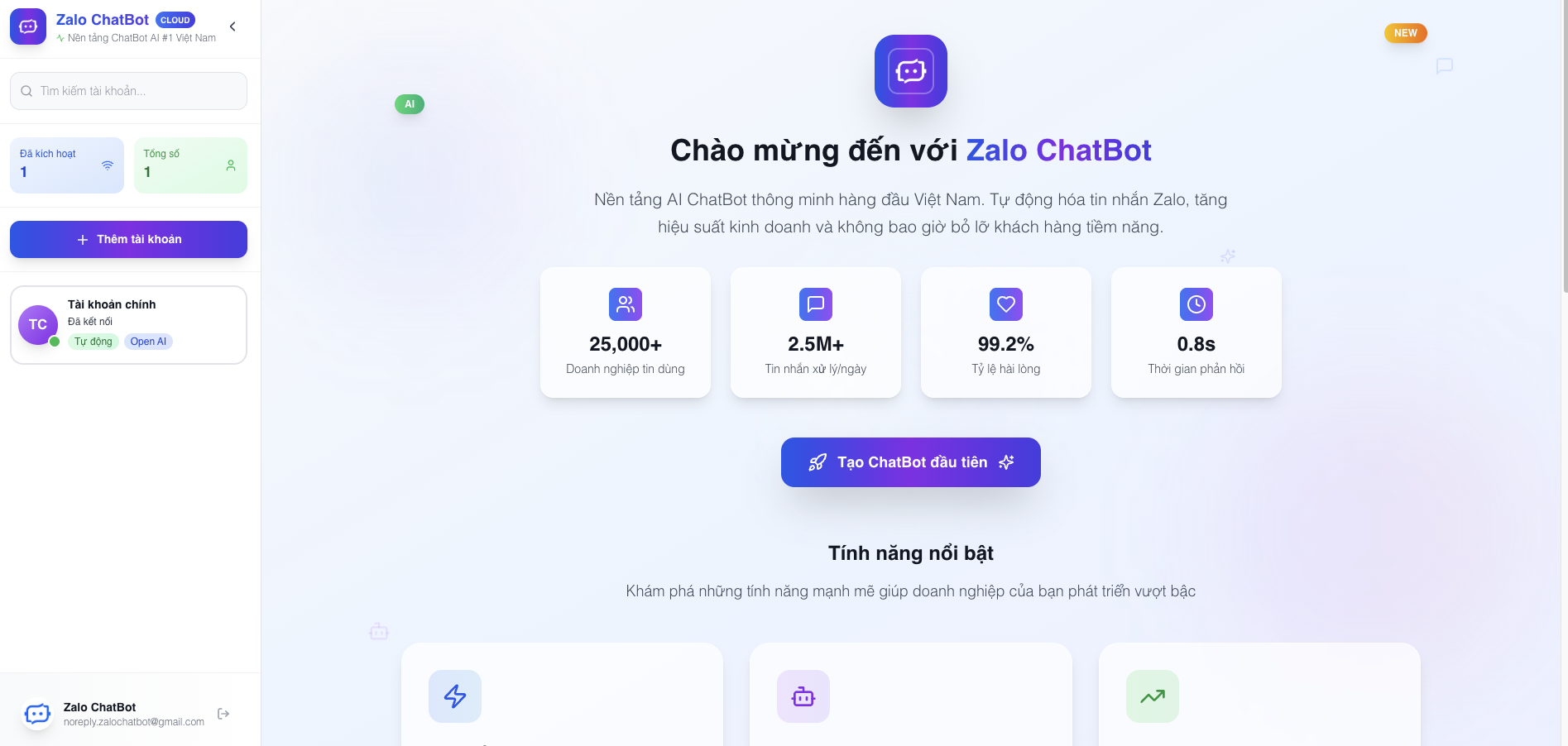
Sau khi đăng nhập, bạn sẽ thấy màn hình Dashboard. Nhấn "Thêm tài khoản" để bắt đầu kết nối.
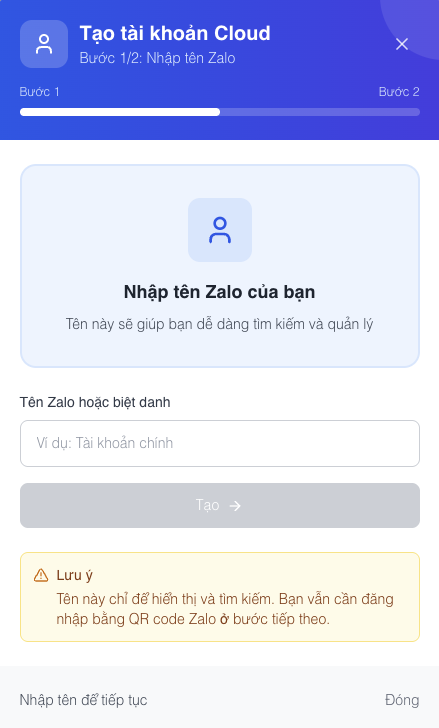
- Nhập tên Zalo của bạn - Đây là tên hiển thị để dễ nhớ và quản lý
- Nhấn nút "Tạo" để tiếp tục
Hãy đặt tên dễ nhớ như "Shop thời trang", "Tài khoản chính", "Zalo bán hàng" để dễ dàng phân biệt khi có nhiều tài khoản.
Quét mã QR để kết nối
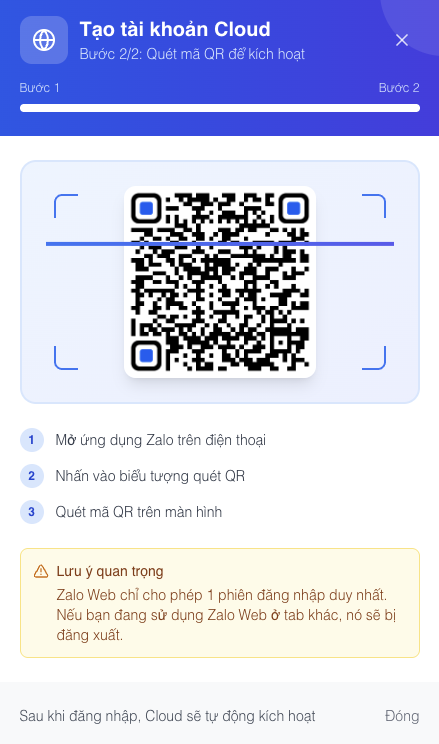
- Mở ứng dụng Zalo trên điện thoại
- Nhấn vào biểu tượng quét QR
- Quét mã QR trên màn hình máy tính
- Zalo Web chỉ cho phép 1 phiên đăng nhập duy nhất
- Nếu bạn đang sử dụng Zalo Web ở tab khác, nó sẽ bị đăng xuất
- Sau khi đăng nhập, Cloud sẽ tự động kích hoạt
Sau khi kết nối thành công, bạn sẽ thấy Dashboard chính:
Bước 2: Kích hoạt Zalo AI ChatBot
Xem tổng quan
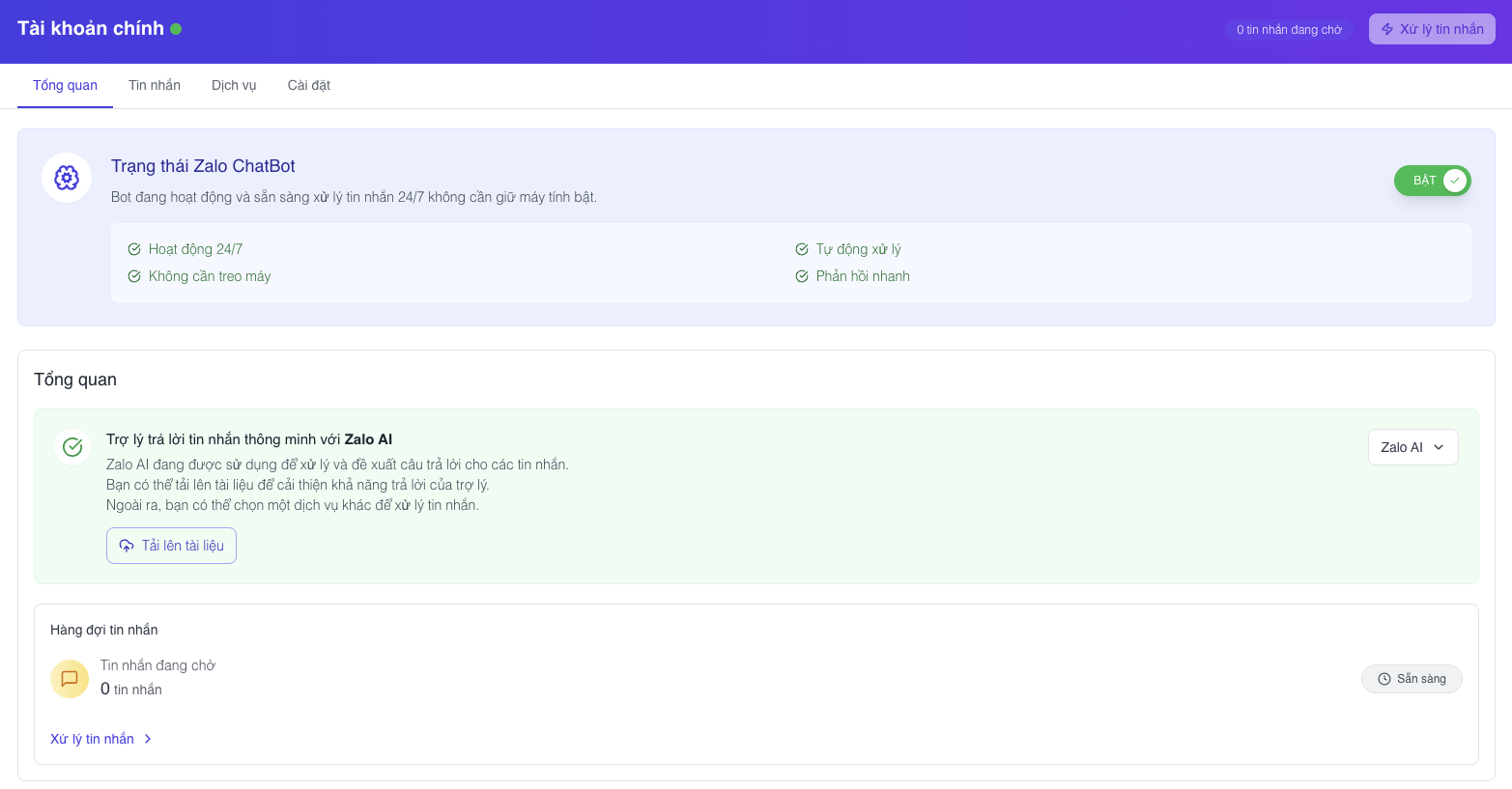
- Nhấn vào tab "Tổng quan"
- Tìm phần "Trạng thái Zalo ChatBot"
- Nhấn nút "BẬT" để kích hoạt
Tính năng được kích hoạt
Khi bật Zalo AI ChatBot, bạn sẽ có:
✓ Hoạt động 24/7
ChatBot tự động phản hồi mọi lúc
✓ Không cần treo máy
Hoạt động độc lập không cần giám sát
✓ Tự động xử lý
AI thông minh phản hồi chính xác
✓ Phản hồi nhanh
Trả lời trong vòng 0.8 giây
Kiểm tra tin nhắn
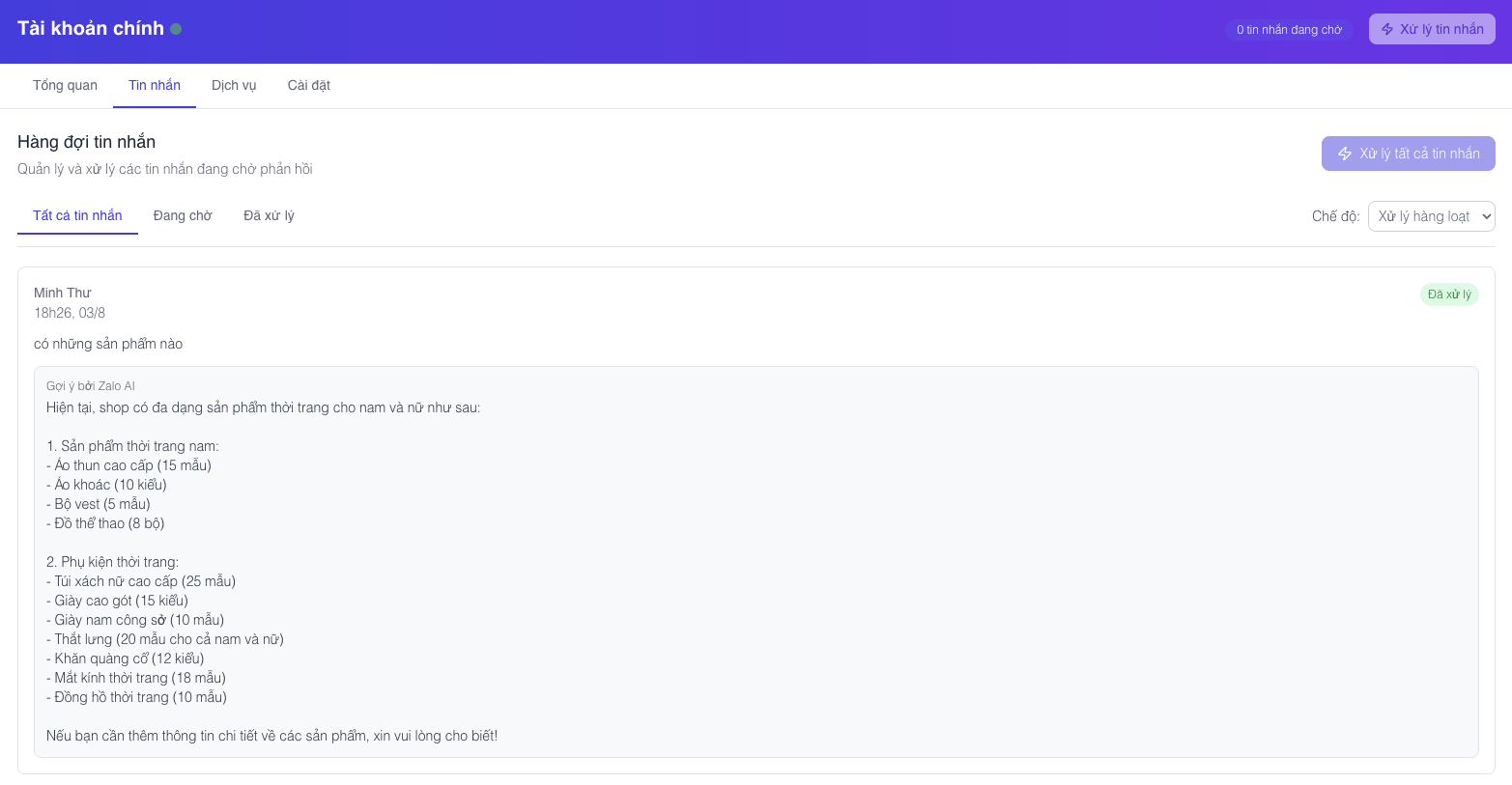
Truy cập tab "Tin nhắn" để:
- Xem tất cả tin nhắn đã xử lý
- Theo dõi trạng thái "Đã xử lý"
- Xử lý thủ công các tin nhắn cần thiết
- Xem nội dung phản hồi của AI
###ß Tải lên tài liệu đào tạo
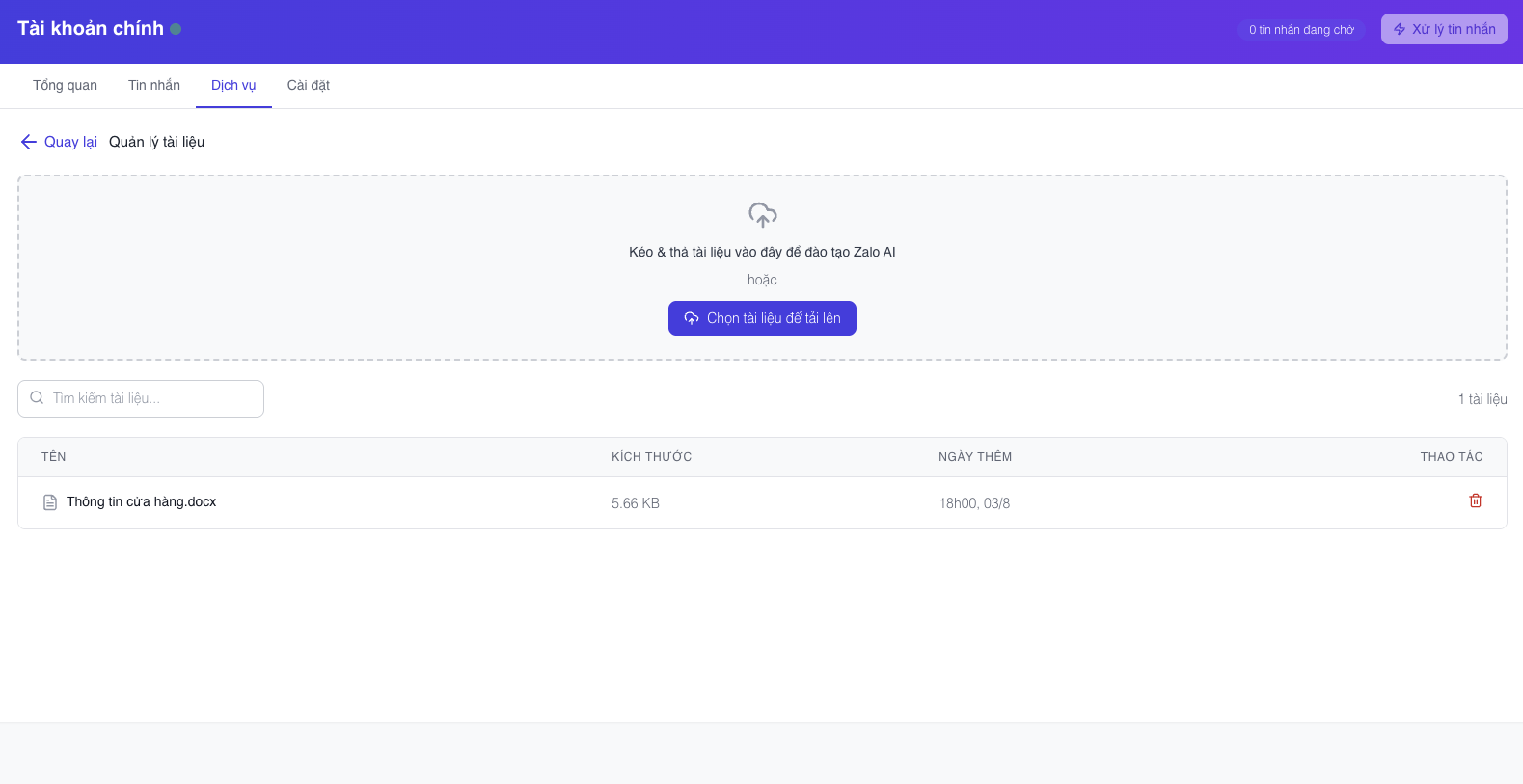
- Vào tab "Dịch vụ"
- Nhấn "Chọn tài liệu để tải lên"
- Upload các file về sản phẩm/dịch vụ của bạn (PDF, DOC, TXT,..)
- AI sẽ học từ tài liệu để trả lời chính xác hơn
- Tải lên catalog sản phẩm, bảng giá, FAQ
- File không quá 5MB mỗi file
- Nội dung càng chi tiết, AI trả lời càng chính xác
Bước 3: Cấu hình cơ bản
Cấu hình xử lý tin nhắn
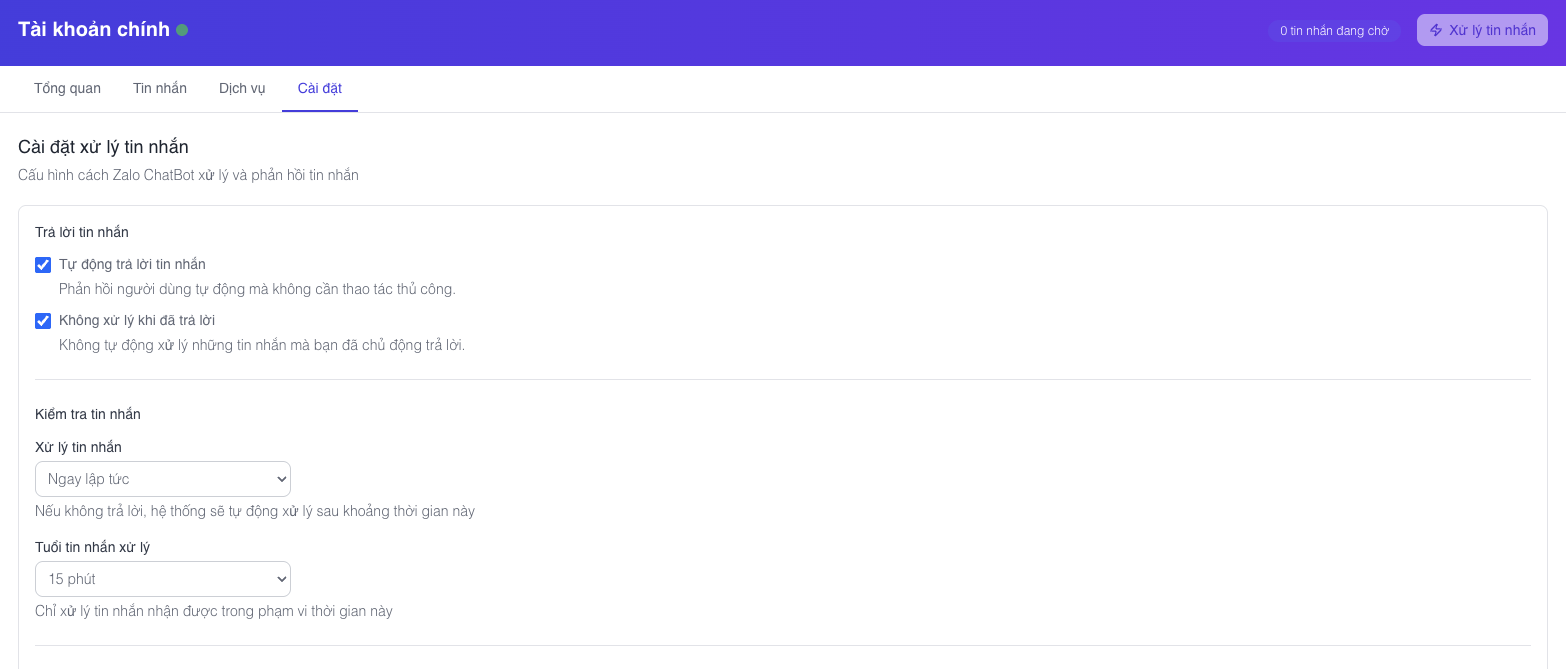
Các tùy chọn quan trọng:
- ✅ Tự động trả lời tin nhắn - Bot sẽ phản hồi tự động
- ✅ Không xử lý khi đã trả lời - Tránh spam tin nhắn
- Xử lý tin nhắn: Ngay lập tức, sau 30 giây,..
- Tuổi tin nhắn xử lý: 15 phút
Thiết lập thời gian hoạt động
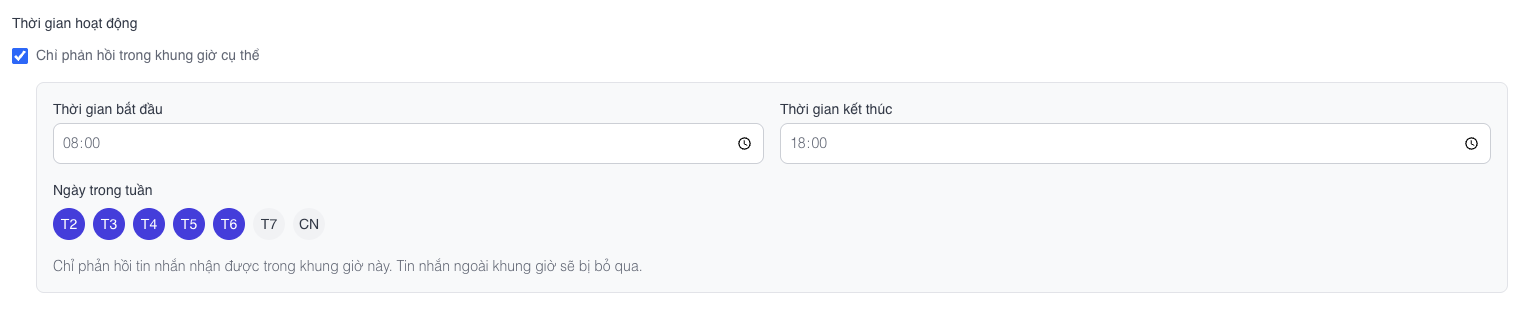
- Vào tab "Cài đặt"
- Chọn thời gian bắt đầu và kết thúc hoạt động
- Chọn ngày trong tuần (T2-T7, CN)
- Bật tùy chọn "Chỉ phản hồi trong khung giờ có thể"
Chúc mừng! ChatBot đã sẵn sàng
ChatBot AI của bạn đã hoạt động!
Bây giờ khách hàng có thể nhắn tin cho Zalo của bạn và nhận được phản hồi tự động 24/7
Bước tiếp theo
Để tối ưu hóa chatbot của bạn:
- Thiết lập từ khóa - Tạo câu trả lời chuẩn cho các từ khóa phổ biến
- Quản lý người dùng - Phân loại và lọc khách hàng
- Kết nối dịch vụ ngoài - Tích hợp với hệ thống CRM, ERP